

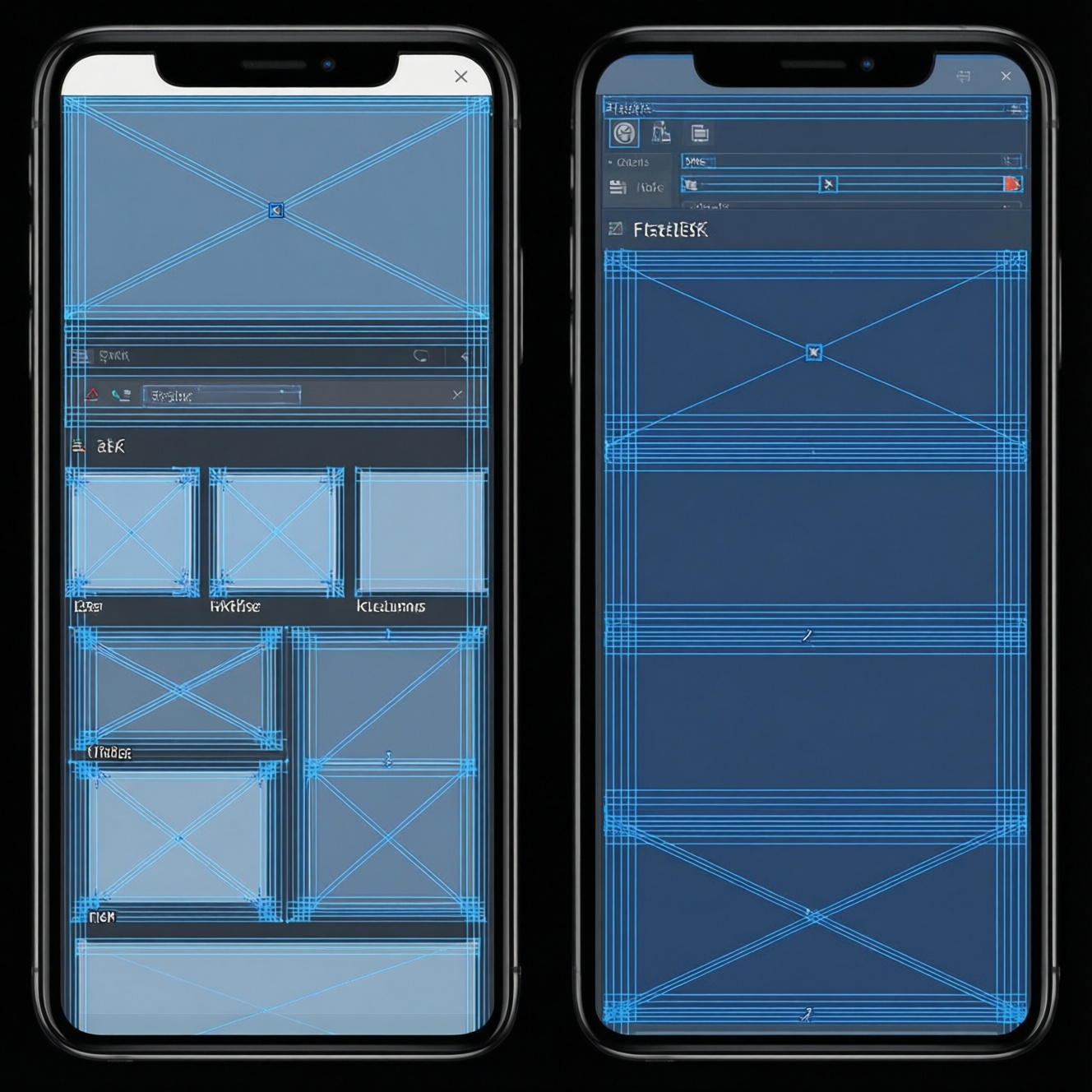
Для типовых макетов выбирайте Grid, когда нужна двумерная раскладка (строки и колонки одновременно) и контроль треков, а Flexbox - когда вы строите один ряд или одну колонку и распределяете/выравниваете элементы внутри. На практике css grid vs flexbox часто сводится к схеме: Grid делает каркас страницы, Flexbox - компоновку внутри компонентов.
Когда выбирать Grid, а когда Flexbox - краткая схема выбора
- Каркас страницы, области, перестановка регионов → обычно Grid.
- Ряд/колонка с выравниванием, переносом и распределением → обычно Flexbox.
- Нужно явно задать размеры треков (колонки/строки) и гэпы → Grid.
- Нужно, чтобы элементы подстраивались по контенту в одном направлении → Flexbox.
- Нужны плитки одинаковой высоты/ширины в сетке → Grid (часто с auto-fit/auto-fill).
- Компонентная вёрстка внутри карточки (иконка + текст + кнопка) → Flexbox.
Основные различия в моделях: как работают Grid и Flexbox
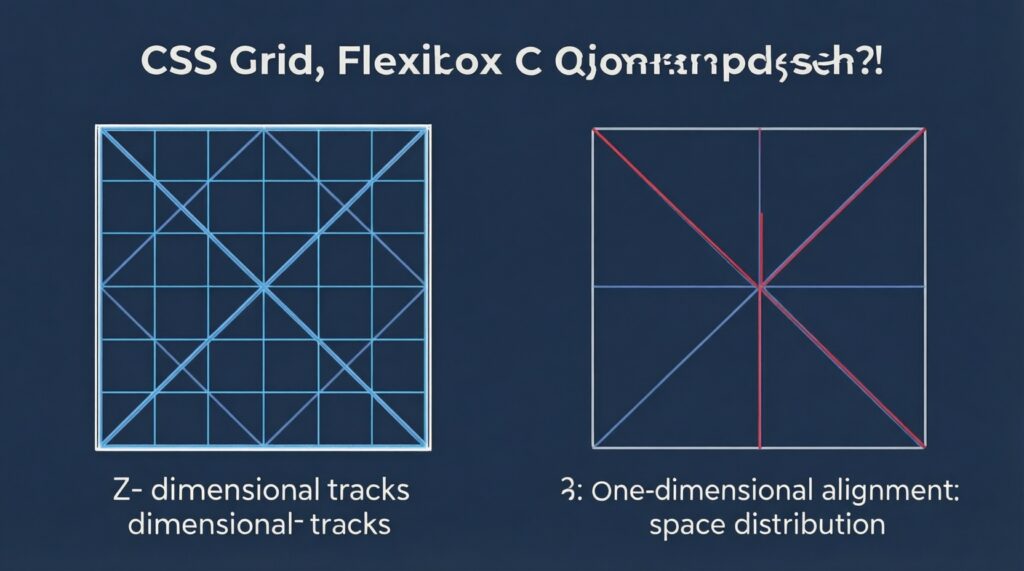
- Измерение раскладки: Grid - двумерная (строки и колонки), Flexbox - одномерная (главная ось + поперечная).
- Кто ведёт макет: Grid задаёт треки контейнера; Flexbox в первую очередь распределяет свободное место между элементами.
- Контроль над областями: Grid поддерживает
grid-template-areasи позиционирование по линиям; Flexbox не имеет эквивалента областям. - Перенос и плотная упаковка: Flexbox -
flex-wrapдля переносов; Grid -auto-fit/auto-fillи при необходимостиgrid-auto-flow: dense(осторожно с порядком). - Выравнивание: оба умеют
align-*/justify-*, но в Grid выравниваются и треки, и элементы; в Flex - элементы внутри потока. - Зависимость от DOM-порядка: в Flex часто проще сохранить читаемый порядок; в Grid легче визуально переставить элементы, но важно не ломать логический порядок для доступности.
- Высоты колонок и одинаковые карточки: Grid обычно даёт более предсказуемую сетку без дополнительных приёмов.
- Миграция и поддержка: мигрировать проще по слоям: Grid для контейнеров страниц, Flexbox для компонентов; переписывание всё на Grid редко оправдано.
Типовые макеты и рекомендация: сетки, колонки, строки и центровка
| Вариант | Кому подходит | Плюсы | Минусы | Когда выбирать |
|---|---|---|---|---|
| Двухколоночный layout (контент + сайдбар) | Страницы, блоги, документация | Ясные колонки, легко менять пропорции | Нужно продумать перелом на мобильном | Grid, если важна сетка и переупорядочивание областей |
| Навигация в шапке (логотип слева, ссылки справа) | Любые сайты с горизонтальным меню | Просто распределять элементы, быстро центрировать | Для сложной шапки с несколькими рядами может потребоваться Grid | Flexbox для строки, Grid - если шапка многорядная |
| Карточки в каталоге (плитка) | Интернет‑магазины, портфолио | Ровные колонки, предсказуемые гэпы | Нужно настроить minmax и поведение при переполнении | Grid для сетки карточек, Flexbox - внутри карточки |
| Галерея с автоподбором колонок | Фотогалереи, медиа‑страницы | auto-fit/auto-fill, стабильные колонки | Masonry без JS/экспериментов не является штатным сценарием | Grid, если нужна адаптивная сетка без ручных брейкпоинтов |
| Форма (лейбл + поле + подсказка/ошибка) | ЛК, заявки, регистрации | Удобно выстраивать пары лейбл/контрол, можно делать двухколоночные формы | Для простой вертикальной формы Grid избыточен | Grid для таблицеподобной формы, Flexbox для строки кнопок |
| Центровка блока по центру экрана | Модалки, пустые состояния | 1-2 свойства, минимум кода | Нюансы с высотой/скроллом нужно учесть отдельно | И Grid, и Flexbox; выбирайте тот, что уже используется в контейнере |
Если вам нужен быстрый css grid tutorial для макетной сетки - начните с grid-template-columns, gap, minmax() и auto-fit. Если же цель - flexbox tutorial для компонентных строк, сфокусируйтесь на flex, justify-content, align-items и flex-wrap.
Дерево решений: пошаговый алгоритм выбора инструмента по задаче
- Если вы раскладываете страницу на регионы (шапка/контент/сайдбар/футер), то берите Grid: проще задать треки и области и менять их на брейкпоинтах.
- Если у вас один ряд (или одна колонка) элементов, нужно выравнивание и распределение свободного места, то берите Flexbox.
- Если нужна сетка карточек с автоматическим количеством колонок, то берите Grid с
repeat(auto-fit, minmax(...)). - Если важен порядок чтения (скринридеры/клавиатура) и вы планируете визуальные перестановки, то держите DOM-порядок логичным: используйте Grid-области/перестановки осторожно, а для мелких выравниваний применяйте Flexbox.
- Если задача - внутри карточки: иконка, текст, кнопка по правому краю, то Flexbox обычно проще и устойчивее.
Таблица-дерево решений: задача → критерии → рекомендованный инструмент
| Задача | Критерии | Рекомендованный инструмент |
|---|---|---|
| Каркас страницы (layout) | Две оси, зоны, переупорядочивание на адаптиве | Grid |
| Горизонтальная панель (header/nav) | Одна ось, выравнивание по центру/краям, распихать элементы | Flexbox |
| Сетка карточек | Автоколонки, стабильные промежутки, равномерная раскладка | Grid (внутри карточек - Flexbox) |
| Форма в две колонки | Повторяющиеся пары лейбл/поле, выравнивание по строкам | Grid |
| Строка кнопок | Одна ось, перенос, одинаковые интервалы | Flexbox |
Практические схемы вёрстки: шаблоны для шапки, сайдбара, карточек, галереи, формы и футера
-
Проблема: двухколоночный макет контент + сайдбар.
Решение (Grid):.layout{ display:grid; grid-template-columns: 1fr 320px; gap:24px; } @media (max-width: 900px){ .layout{ grid-template-columns: 1fr; } }Альтернатива: Flexbox возможен, но сложнее держать одинаковые вертикальные ритмы и чистую сетку по двум осям.
Совет по миграции: начните с контейнера страницы (Grid), внутренности сайдбара оставьте на Flex. -
Проблема: шапка: логотип слева, меню/кнопки справа, выравнивание по центру по вертикали.
Решение (Flexbox):.header{ display:flex; align-items:center; justify-content:space-between; gap:16px; }Альтернатива: Grid удобен, если появляется второй ряд (поиск/категории) или фиксированные колонки.
Совет по миграции: при усложнении шапки переключитесь на Grid на верхнем уровне, а меню оставьте на Flex. -
Проблема: карточка товара: изображение, заголовок, цена, кнопка внизу карточки.
Решение (Flexbox внутри карточки):.card{ display:flex; flex-direction:column; } .card__buy{ margin-top:auto; }Альтернатива: внутри карточки можно использовать Grid, если нужно выровнять подписи/значки в мини-сетку.
Совет по миграции: сетку карточек делайте Grid, содержимое карточки - Flexbox, так проще поддерживать. -
Проблема: адаптивная плитка карточек без ручных брейкпоинтов (типовая вёрстка макета на css grid).
Решение (Grid):.cards{ display:grid; gap:16px; grid-template-columns: repeat(auto-fit, minmax(220px, 1fr)); }Альтернатива: Flexbox с
flex-wrapработает, но контроль ширины колонок и ровность сетки обычно хуже.
Совет по миграции: замените только контейнер списка на Grid, карточки не трогайте. -
Проблема: галерея с ровными промежутками и предсказуемыми колонками.
Решение (Grid):.gallery{ display:grid; gap:12px; grid-template-columns: repeat(auto-fill, minmax(180px, 1fr)); } .gallery img{ width:100%; height:auto; display:block; }Альтернатива: Flexbox возможен, если достаточно рядов без строгой сетки.
Совет по миграции: сначала добейтесь стабильных размеров превью, потом подключайте Grid. -
Проблема: форма в две колонки: лейбл слева, поле справа, сообщения об ошибке в той же строке.
Решение (Grid):.form-row{ display:grid; grid-template-columns: 180px 1fr; gap:8px 16px; align-items:center; } @media (max-width: 700px){ .form-row{ grid-template-columns: 1fr; } }Альтернатива: Flexbox годится для простой вертикальной формы и для строки кнопок.
Совет по миграции: оставьте семантику HTML (label/input) без перестановок, меняйте только CSS-раскладку. -
Проблема: футер: 3-4 колонки ссылок + нижняя полоса с копирайтом.
Решение (Grid):.footer{ display:grid; gap:24px; grid-template-columns: repeat(auto-fit, minmax(200px, 1fr)); }Альтернатива: Flexbox удобен, если футер всегда строго в одну строку (без сложных переносов по колонкам).
Совет по миграции: используйте Grid для колонок, а нижнюю полосу (копирайт/ссылки) сделайте Flexbox.
Совместное использование: шаблоны взаимодействия Grid + Flexbox и паттерны миграции
- Ошибка: делать Grid везде, включая простые строки кнопок.
Решение: Grid для макета/сетки, Flexbox для одномерных рядов внутри компонентов. - Ошибка: визуально менять порядок в Grid так, что DOM-порядок перестаёт соответствовать чтению.
Решение: держите логичный DOM; перестановки используйте на уровне областей и только при необходимости. - Ошибка: смешивать responsibility: и сетка карточек, и выравнивание содержимого карточки одним инструментом.
Решение: контейнер списка = Grid, карточка = Flexbox как базовый паттерн. - Ошибка: переносить глобальные отступы внутрь элементов вместо использования
gap.
Решение: используйтеgapв Grid/Flex, а не маргины по периметру каждого элемента. - Ошибка: пытаться сделать masonry на чистом Grid без чёткого понимания ограничений.
Решение: для ровной сетки - Grid; для masonry рассматривайте отдельные техники и проверяйте доступность/порядок. - Ошибка: фиксировать ширины колонок без
minmax(), из-за чего ломается адаптив.
Решение: минимумы/максимумы задавайте черезminmaxи тестируйте на узких экранах. - Ошибка: мигрировать сразу весь проект.
Решение: миграция по слоям: (1) контейнер страницы на Grid, (2) списки/галереи на Grid, (3) компоненты - Flexbox.
Оптимизация и доступность: реальная производительность, адаптивность и ARIA-подсказки
- Нужно разложить регионы страницы и контролировать сетку по двум осям → выбирайте Grid.
- Нужно выровнять элементы в строке/колонке, распределить пространство, прижать кнопку → выбирайте Flexbox.
- Нужна сетка карточек плюс внутренняя компоновка карточки → Grid снаружи + Flexbox внутри.
В реальных проектах лучший выбор зависит от слоя: Grid обычно сильнее для каркаса и адаптивной сетки, Flexbox - для компонентных рядов и внутренних выравниваний. По производительности чаще важнее простота правил и предсказуемость перестроений; по доступности - не ломайте порядок чтения ради визуальных перестановок. Если вы проходите курс css grid и flexbox, закрепляйте навыки именно на таких слоях.
Частые сомнения разработчиков и короткие ответы
Можно ли сверстать весь сайт только на Grid?
Можно, но обычно это усложняет простые одномерные задачи. Практичнее держать Grid для раскладки страниц и списков, а Flexbox - для внутренних компонентов.
Flexbox тоже умеет сетки с переносом - зачем тогда Grid?
Flexbox с flex-wrap даёт перенос, но не даёт такого же явного контроля над колонками/строками и выравниванием треков. Для предсказуемой плитки Grid чаще проще.
Что выбрать для контент + сайдбар, если сайдбар должен уезжать вниз на мобильном?
Grid обычно удобнее: меняете grid-template-columns на один столбец на брейкпоинте. В Flexbox тоже возможно, но логика перестроения часто менее наглядна.
Насколько опасно менять порядок элементов через CSS?
Опасно, если порядок чтения/фокуса перестаёт соответствовать визуальному. Старайтесь сохранять логичный DOM и делайте перестановки только там, где это не ломает навигацию.
Что выбрать для центровки блока по вертикали и горизонтали?
И Grid, и Flexbox решают задачу кратко. Выбирайте тот, который уже является контейнером в вашем месте вёрстки.
Какой минимальный набор тем изучить, если я хочу быстро закрыть css grid tutorial и flexbox tutorial?
Для Grid: треки, minmax, auto-fit/auto-fill, gap, области. Для Flexbox: оси, flex, выравнивание, перенос и типовые паттерны margin-top:auto / margin-left:auto.


Комментарии